
Découvrir comment jouer à deux à Minecraft Switch ouvre la porte à des heures de créativité partagée et d’aventures collaboratives. Que ce soit en écran partagé ou grâce au multijoueur local, chaque option offre une expérience conviviale unique. Voici un tour d’horizon pratique pour réussir l’ajout de joueur, exploiter les possibilités avec une manette joy-con et profiter pleinement des différentes méthodes pour s’amuser ensemble.
Préparer sa console et son équipement pour jouer à deux
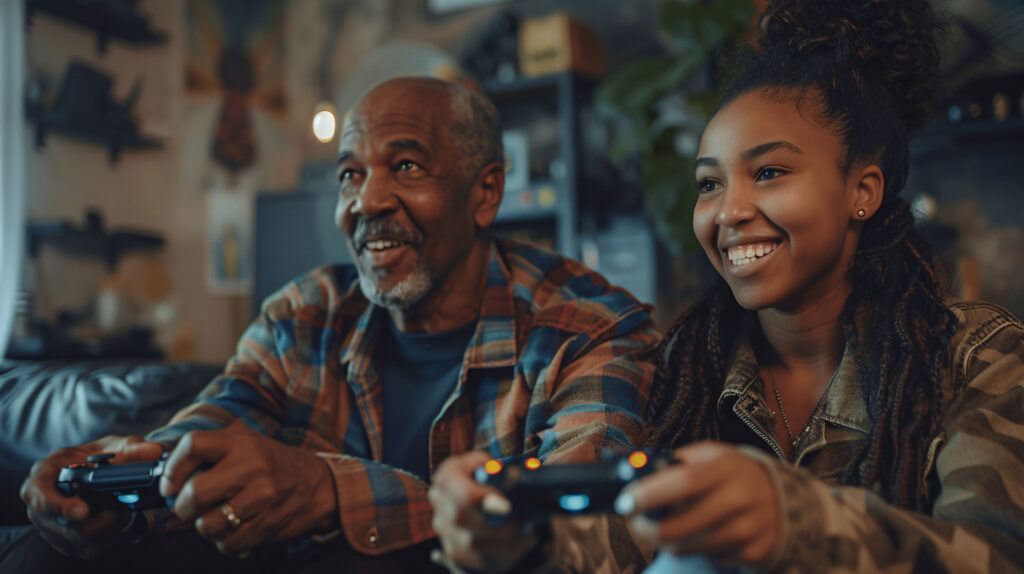
Avant de plonger dans l’univers du jeu en duo, quelques vérifications simplifient le démarrage. Sur Minecraft Switch, plusieurs options permettent de jouer ensemble sans prise de tête, à condition de rassembler le matériel nécessaire.
Il suffit généralement de disposer de suffisamment de manettes joy-con synchronisées et de veiller à avoir la dernière version du jeu installée. En gardant ces éléments à jour, chacun peut rejoindre la partie en toute simplicité et profiter du multijoueur local ou en ligne selon les envies.
Comment activer le mode écran partagé ?
L’écran partagé reste l’une des méthodes préférées pour jouer à deux sur la même console. Cette solution permet d’explorer Minecraft côte à côte, sans connexion internet obligatoire. Pour y parvenir, il existe des étapes simples mais incontournables.
Quels prérequis pour l’écran partagé ?
Se lancer dans une session multijoueur local nécessite un téléviseur compatible, car cette option n’est accessible qu’en mode docké (console insérée dans la station d’accueil). Il est essentiel que votre téléviseur supporte une résolution minimale de 720p, critère indispensable pour afficher correctement les deux parties de l’écran.
Chaque joueur doit également posséder sa propre manette joy-con. Inutile d’investir dans du matériel supplémentaire si vous disposez déjà de la paire livrée avec la console, puisque chacune peut être utilisée séparément par chaque joueur.
Ajout de joueur sur l’écran partagé
Au lancement du jeu, sélectionnez ou créez un monde. Une fois la première personne connectée, le second joueur peut appuyer sur le bouton “+” de sa manette joy-con. L’écran propose alors l’ajout de joueur. Après validation, le nouvel arrivant choisit simplement un compte utilisateur ou un invité avant de se joindre à l’aventure.
Quelques secondes suffisent pour que l’écran se partage automatiquement, permettant ainsi à chacun de découvrir, construire et combattre en temps réel auprès de son coéquipier.
Options pour jouer à deux via le réseau local ou en ligne
La Nintendo Switch offre plus d’une façon d’inviter quelqu’un à partager une partie de Minecraft, que ce soit sur le même réseau Wi-Fi ou aux quatre coins du globe grâce à Internet.
Le multijoueur local avec le réseau local
Si la connexion internet ne fait pas partie de vos options ou si vous souhaitez simplement inviter un ami présent chez vous muni de sa propre console, le réseau local devient votre meilleur allié. Il permet de connecter plusieurs consoles dans une même pièce, sans frais supplémentaires ni abonnement switch online requis.
Pour débuter, il faut s’assurer que toutes les consoles sont reliées au même réseau local. Dans Minecraft, il suffit ensuite de sélectionner l’option « jouer à plusieurs en local » puis d’attendre que le monde créé apparaisse sur la liste des mondes disponibles pour les autres joueurs. Chacun pourra alors rejoindre la session et explorer librement.
Jouer en ligne avec abonnement switch online
Envie de rejoindre un ami à distance ? Le service d’abonnement switch online devient alors incontournable. Après avoir souscrit, ouvrez Minecraft sur la console puis accédez à la rubrique “jouer”. Sélectionnez “ajouter un ami” afin d’envoyer ou d’accepter une demande d’ami. Dès qu’une invitation est envoyée, il suffit d’accepter depuis le menu pour intégrer le monde de l’autre joueur.
Grâce au multijoueur en ligne, il devient possible de discuter via un système vocal ou de chat écrit, ce qui rend la coordination encore plus interactive. De nombreuses aventures attendent ceux qui souhaitent partager l’exploration, la construction ou les défis à distance.
Astuces pratiques pour optimiser l’expérience à deux
Partager l’écran ou une partie à distance implique parfois quelques réglages pour garantir confort et fluidité. Plusieurs ajustements rendent les sessions plus agréables pour tous.
- Adaptez la taille de l’écran divisé dans les paramètres pour éviter la confusion visuelle.
- Pensez à sauvegarder régulièrement la progression commune afin d’éviter toute perte inattendue.
- Testez différents modes de jeu, comme la survie ou la création, pour varier les plaisirs pendant les parties.
Certaines personnes apprécient aussi de personnaliser leurs contrôles ou d’attribuer des rôles précis lors du jeu à deux. Par exemple, répartir les tâches entre exploration souterraine et collecte de ressources accélère l’avancée et encourage la coopération.
Questions fréquentes sur le multijoueur à deux dans Minecraft Switch
Peut-on utiliser une seule manette joy-con pour jouer à deux ?
Oui, chaque joy-con détachable fonctionne comme une manette distincte. Il suffit donc de dissocier les deux et de les attribuer à chaque joueur pour faciliter l’entrée en multijoueur local. Cela évite l’achat de matériel supplémentaire pour commencer dès maintenant.
- Séparez les joy-con
- Synchronisez-les avec la console
- Démarrez le jeu et suivez les instructions pour ajouter le second joueur
Pourquoi l’écran partagé ne fonctionne-t-il pas sur le mode portable ?
L’écran partagé requiert une résolution supérieure accessible uniquement en mode télévision. Si la console est en mode portable, cette fonctionnalité reste inaccessible. Il suffit alors de placer la console dans le dock et de vérifier que le téléviseur est bien connecté pour déverrouiller ce mode multijoueur.
Faut-il obligatoirement un abonnement switch online pour jouer à deux ?
Non, l’abonnement switch online est nécessaire uniquement pour jouer en ligne avec d’autres personnes à distance via Internet. Pour le multijoueur local, que ce soit en écran partagé ou sur le même réseau local, cet abonnement reste facultatif. Seuls ceux souhaitant affronter ou coopérer avec des amis éloignés devront y souscrire.
| Méthode | Abonnement requis |
|---|---|
| Écran partagé | Non |
| Réseau local | Non |
| En ligne via Internet | Oui |
Comment envoyer une demande d’ami dans Minecraft Switch ?
Depuis le menu principal, rendez-vous dans la section “amis” puis sélectionnez l’option correspondante pour rechercher le pseudo du joueur souhaité. Après confirmation, une notification apparaît sur leur console nécessitant une acceptation rapide. Les deux comptes doivent être connectés au réseau pour finaliser la demande d’ami.
- Accédez au menu “amis”
- Entrez l’identifiant recherché
- Validez l’envoi de la demande
- Attendez que l’autre joueur accepte